

功能特性
功能
eM Client 可与 Microsoft Exchange 配置使用并替代 Outlook,同步你的邮件、联系人、日历与任务。 这让你既能充分利用当前 MS Exchange 账户所提供的全部功能,又不必局限于只使用 Outlook。 eM Client 支持 Microsoft Exchange 2007 及更新版本。
 自动配置所有服务
 处理你的邮件(包括共享文件夹、公共文件夹等)
 同步你的日历(包括共享日历与忙闲视图)
 管理并同步任务
 管理并同步联系人(包括 OAB 脱机通讯簿)
 「外出 / 自动回复」功能
设置教程
设置
逐步了解如何将 eM Client 与 MS Exchange 配置好。
1
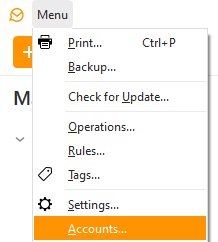
通过 菜单 > 账户 打开账户设置。
2
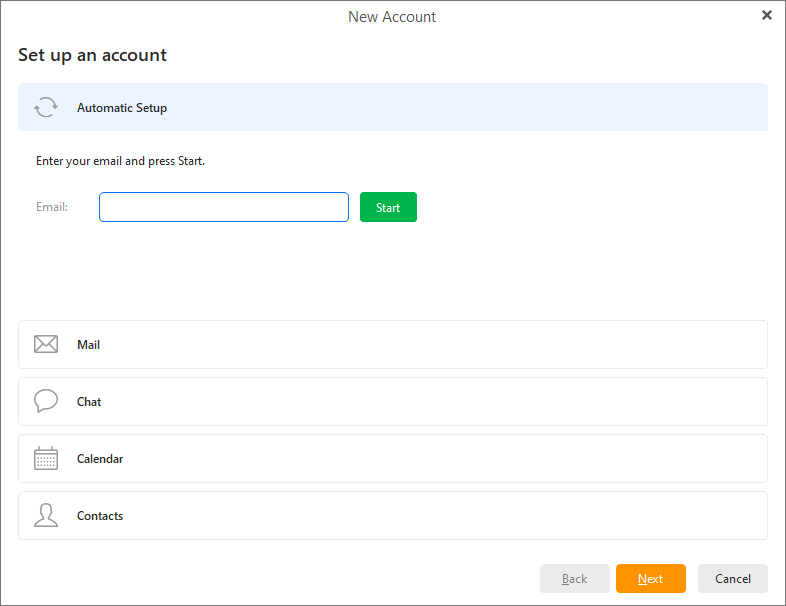
点击 「+ 添加账户」按钮 打开「新建账户」窗口,账户向导随即出现。手动设置请继续第 3 步;自动设置只需输入你的 MS Exchange 邮箱地址、确认后跳至第 4 步。
3
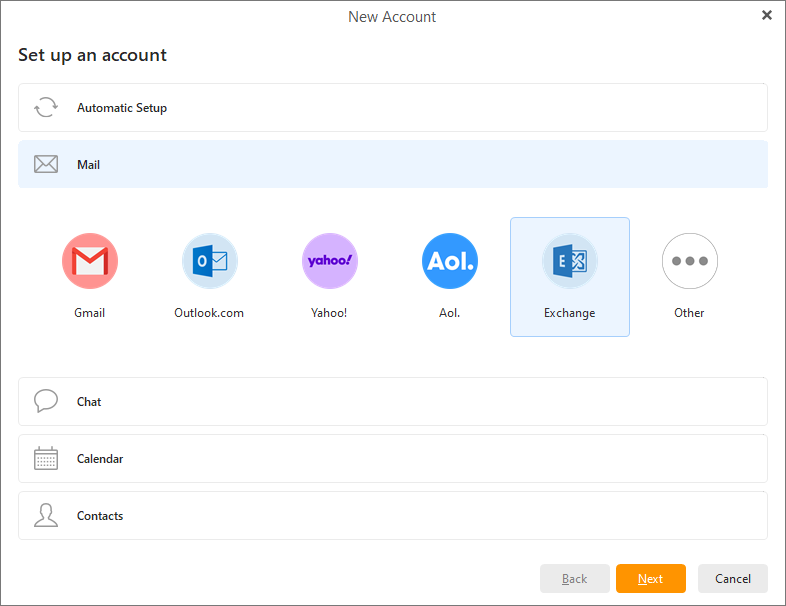
若要手动设置 MS Exchange 账户,请在「新建账户」窗口中选择 邮件 > Exchange 选项(而非自动设置),并 点击「下一步」。
4
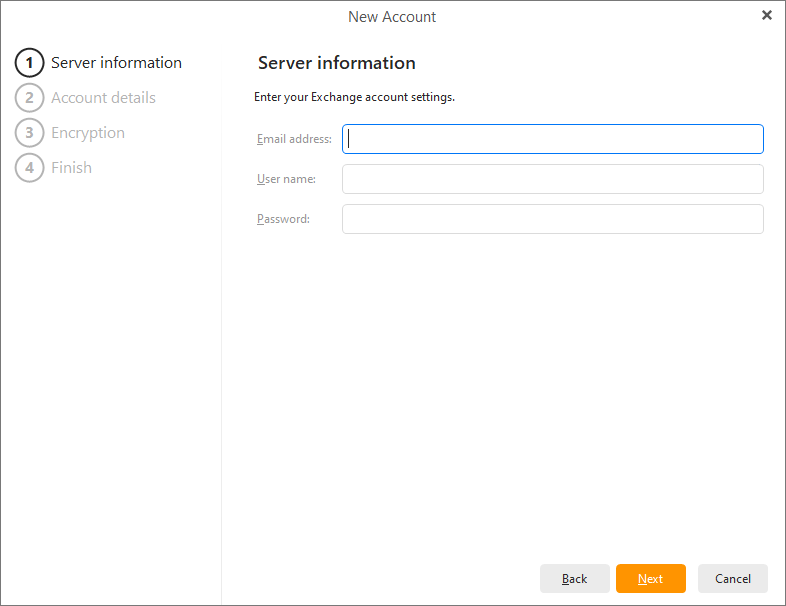
在 邮箱与用户名字段 中都输入你的 MS Exchange 邮箱地址,然后 输入密码 并 点击「下一步」。
5
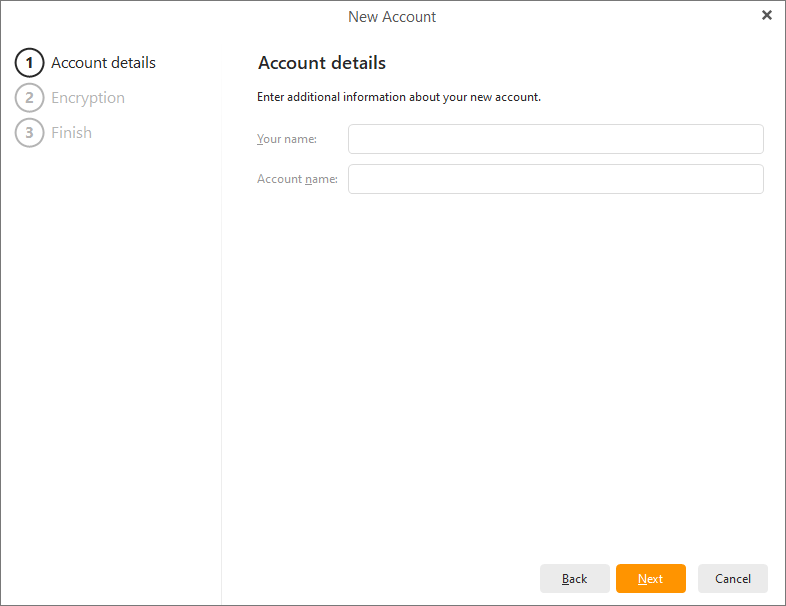
输入该账户用于显示的名称,并 点击「下一步」。
6
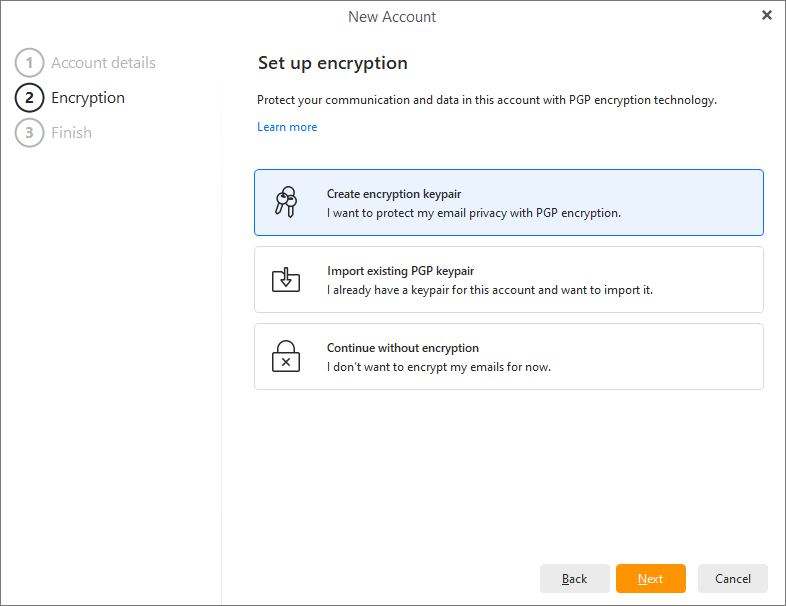
为你的邮件 设置加密,或跳过此步骤。进一步了解 PGP 请见这里。
7
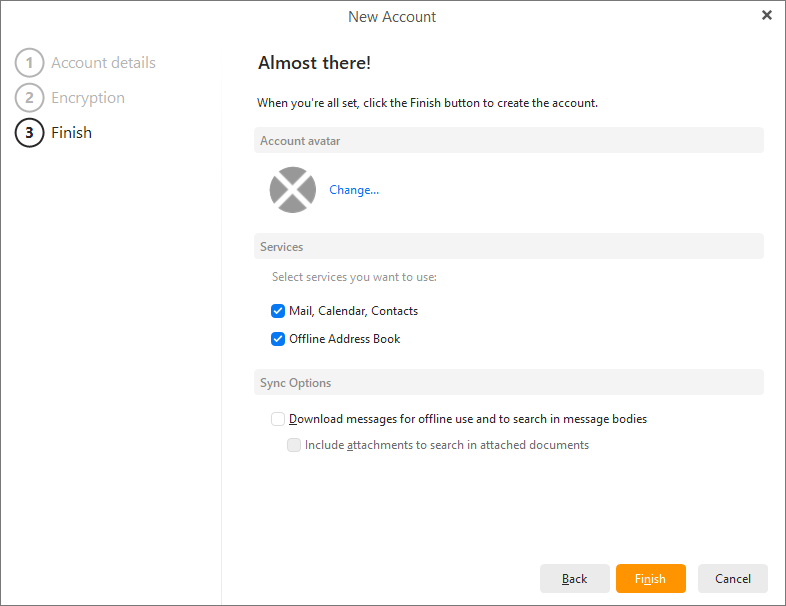
现在你可以选择账户头像,以及希望在 eM Client 中使用的服务。点击「完成」继续进行认证。
8
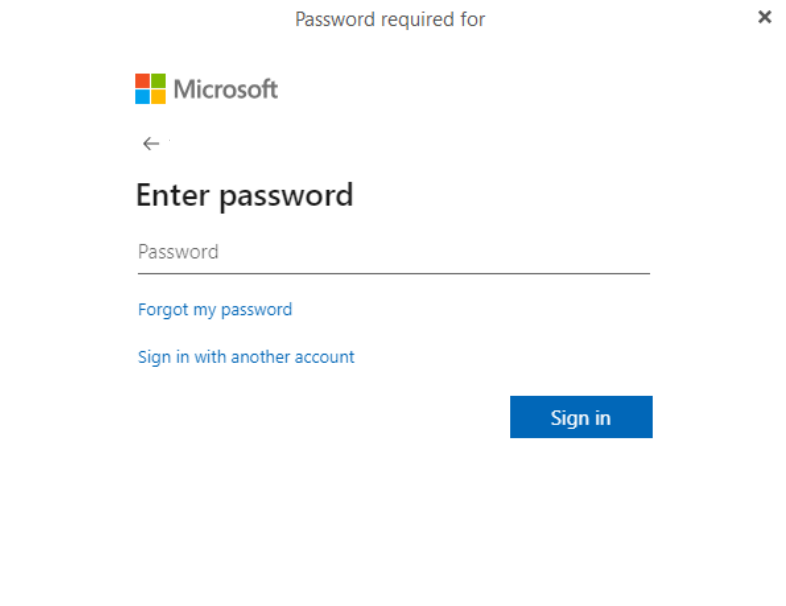
用于 多重身份验证(MFA) 的 OAuth 窗口将弹出以获取你的密码,而非将其存储在 eM Client 中。登录后 一切就绪,即可开始使用连接到 MS Exchange 账户的 eM Client。