

功能特性
功能
eM Client 是一款 Google Workspace 邮件客户端,可轻松配置并与 Gmail 及 Google Workspace 完整同步。 这款适用于 Windows 的 Gmail 应用的同步范围涵盖邮件、日历、联系人与任务。 eM Client 可替代 MS Outlook 作为 Google 邮件客户端,让企业能够充分发挥 Google Workspace 的潜力。
 自动配置所有服务
 Gmail 标签同步
 同步你的日历(包括共享日历与忙闲视图)
 管理并同步任务(或委派给同事)
 管理并同步联系人(包括 GAL 全局通讯录)
 「外出 / 自动回复」功能
设置教程
设置
逐步了解如何将 eM Client 与 Gmail(Google Workspace)配置好。
1
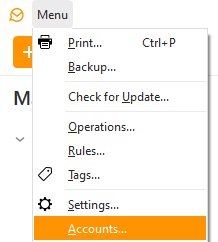
在这款 Gmail Windows 应用中,通过 菜单 > 账户 打开账户设置。
2
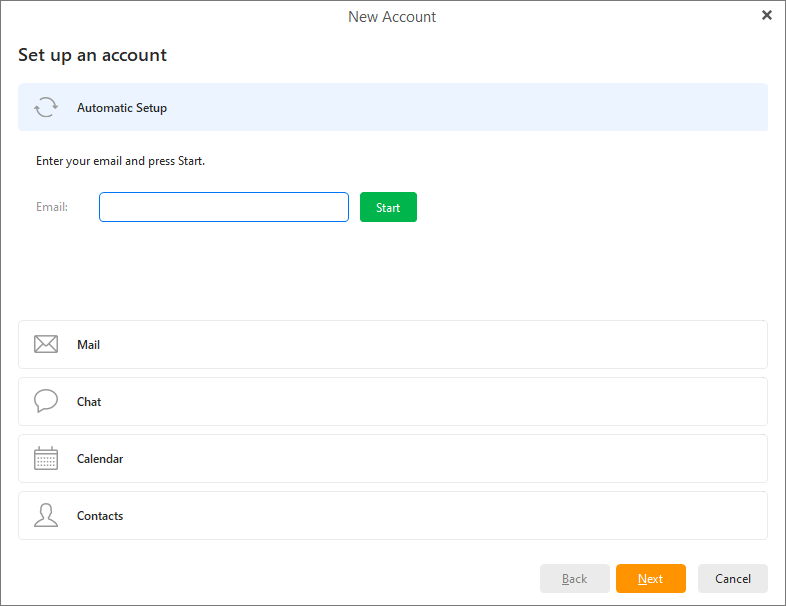
点击 「+ 添加账户」 按钮打开「新建账户」窗口,账户向导随即出现。现在只需输入你的 Google 邮箱地址并确认。
3
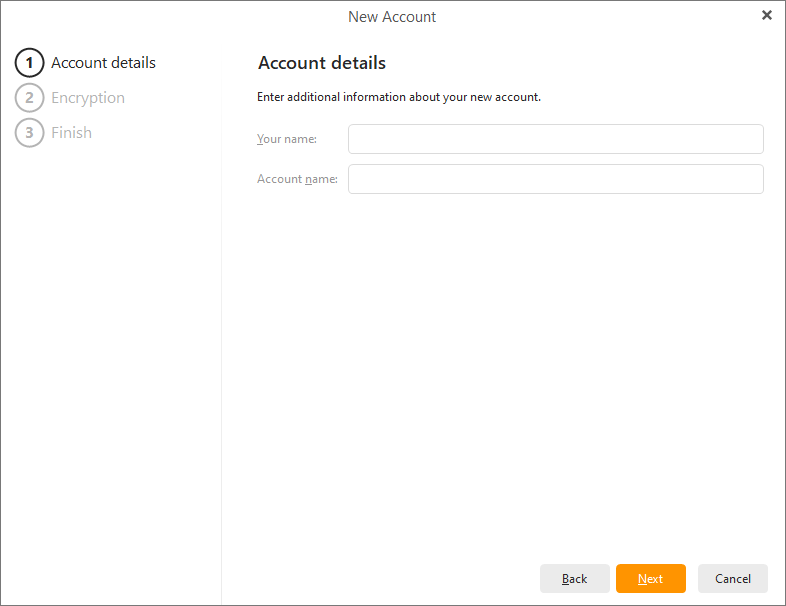
输入该账户用于显示的名称,并 点击「下一步」。
4
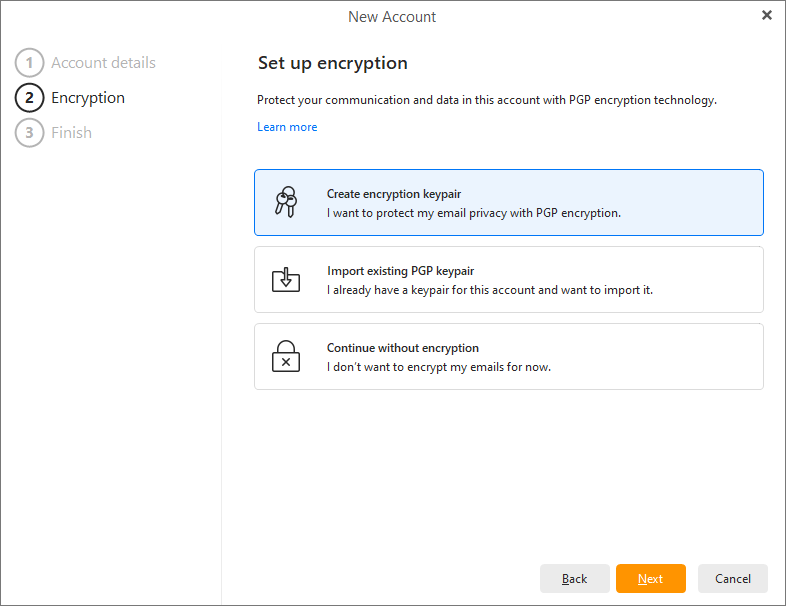
为你的邮件 设置加密,或跳过此步骤。进一步了解 PGP 请见这里。
5
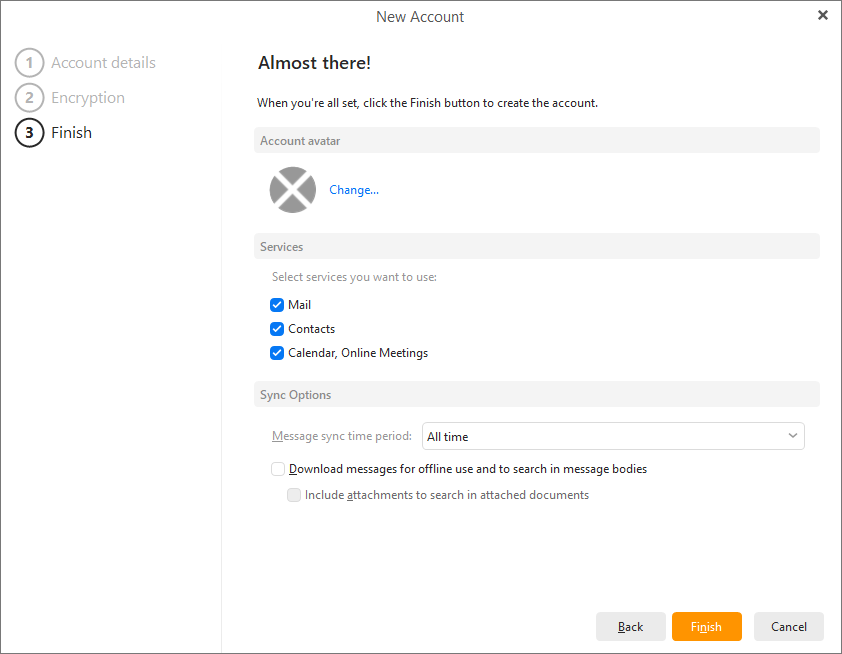
选择你的账户头像以及该账户在 eM Client 中可用的服务,并 点击「下一步」。
6
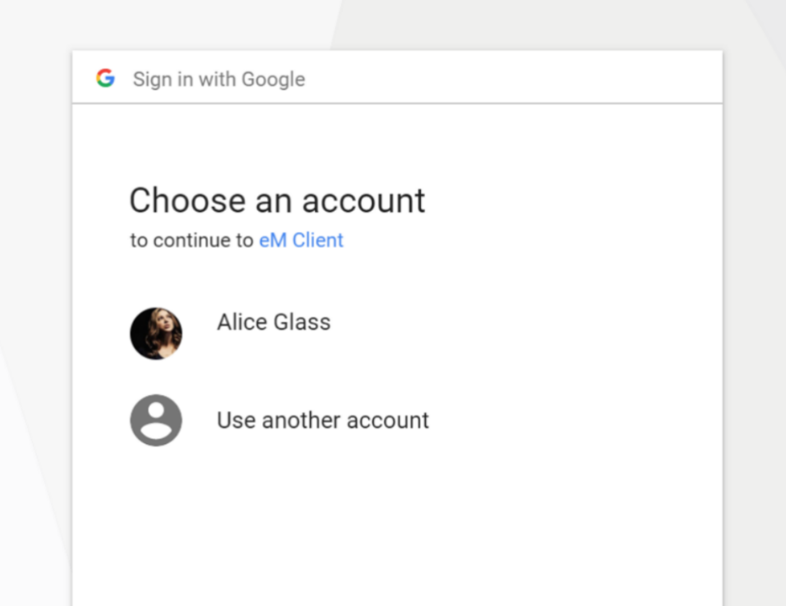
浏览器将弹出 OAuth 认证窗口。选择你的 Gmail 账户,输入密码并继续。
7
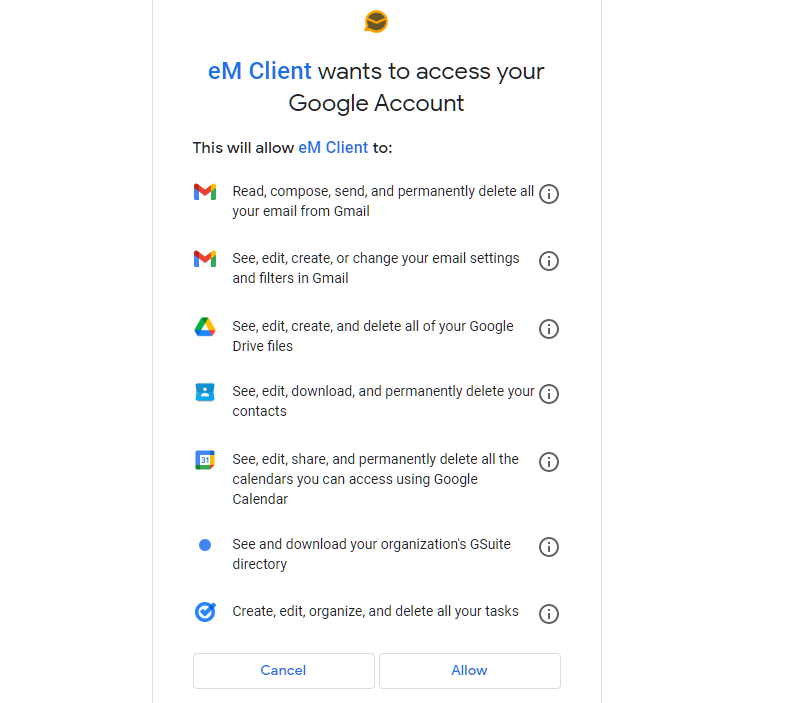
OAuth 安全机制要求你确认授予 eM Client 同步账户的权限,向下滚动并点击「接受」,以便将账户数据与应用共享。完成后即可开始使用连接到 Google Workspace 账户的 eM Client。