
我们决定把这个机会交到你手中——让你设计自己的 eM Client。自 eM Client 8.1 起, 所有用户都能公开参与到 eM Client 的外观设计中,不只是高级用户,也包括对 “#FF9999” 这类颜色格式和技术细节并不熟悉的用户。
这一切都得益于我们自研的 WYSIWYG(所见即所得)主题编辑器, 它让你能随心调整应用的每一个角落。下面就来介绍编辑器的各项功能与概念,帮你快速上手。
从哪里开始
在新窗口中打开编辑器后,你当前正在使用的主题会被自动加载,你可以立即开始编辑 (此功能自 8.1.973 版本起可用,点此下载最新版本)。 若想从零开始创建新主题(或编辑现有主题),点击“新建”图标。 随后会打开一个新窗口,你可从三种主题编辑方式中选择其一:
- 从现有主题创建——对你喜欢的某个现有主题做外观上的微调,适合精修小细节。
- 从文件创建——选择任意自定义主题(.emtheme)文件,也可编辑其他用户制作的主题文件。可参阅我们的主题库。
- 从颜色创建——只需为某个视觉元素从调色板中选取一种颜色,编辑器便会自动为各个控件分配相应配色。
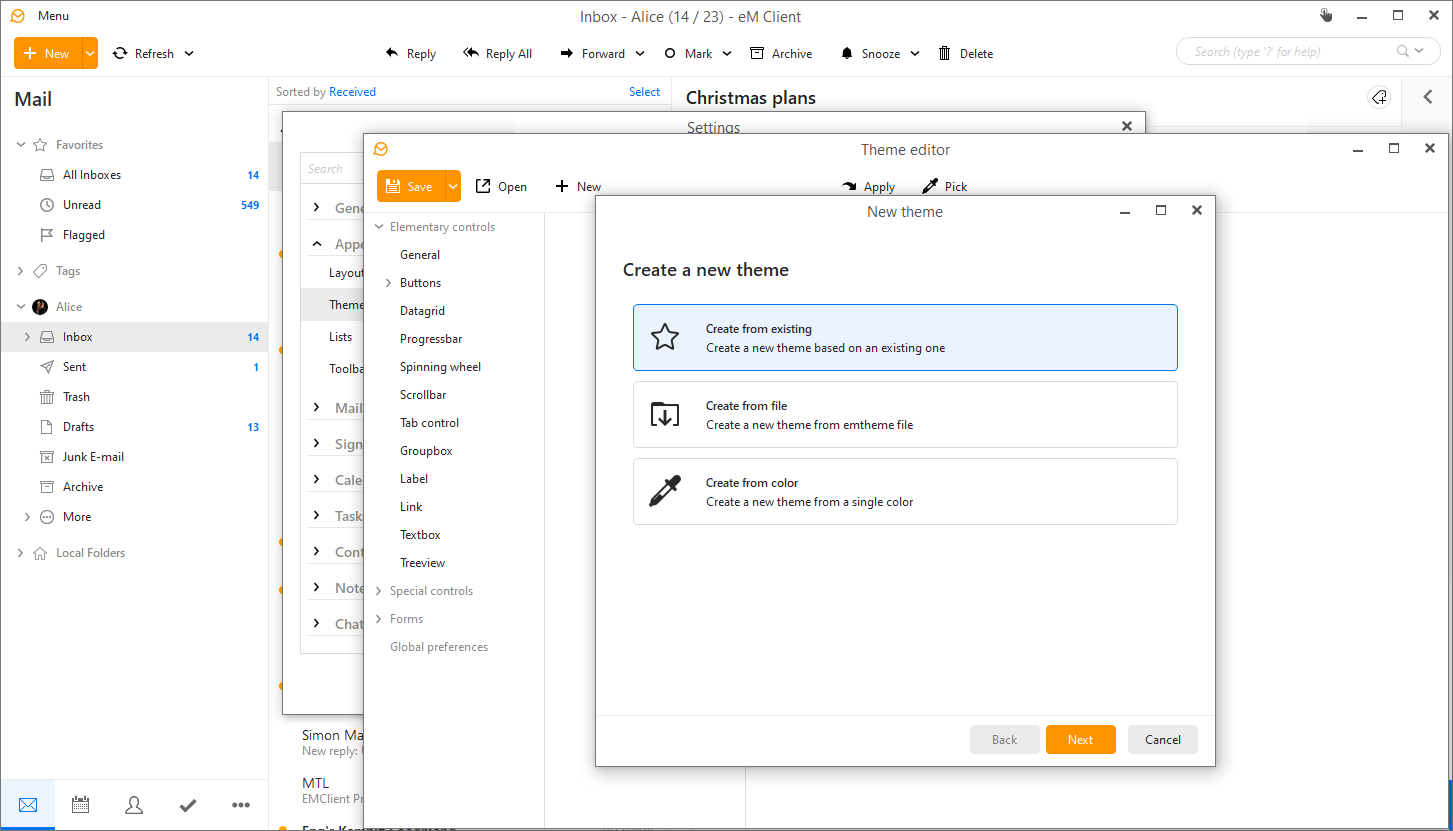
点击“完成”按钮确认选择,并开始编辑所选主题。在主题编辑器中,你可以全面纵览 eM Client 的所有图形元素, 它们被划分为“基础控件”、“特殊控件”、“表单”与“常规偏好”。
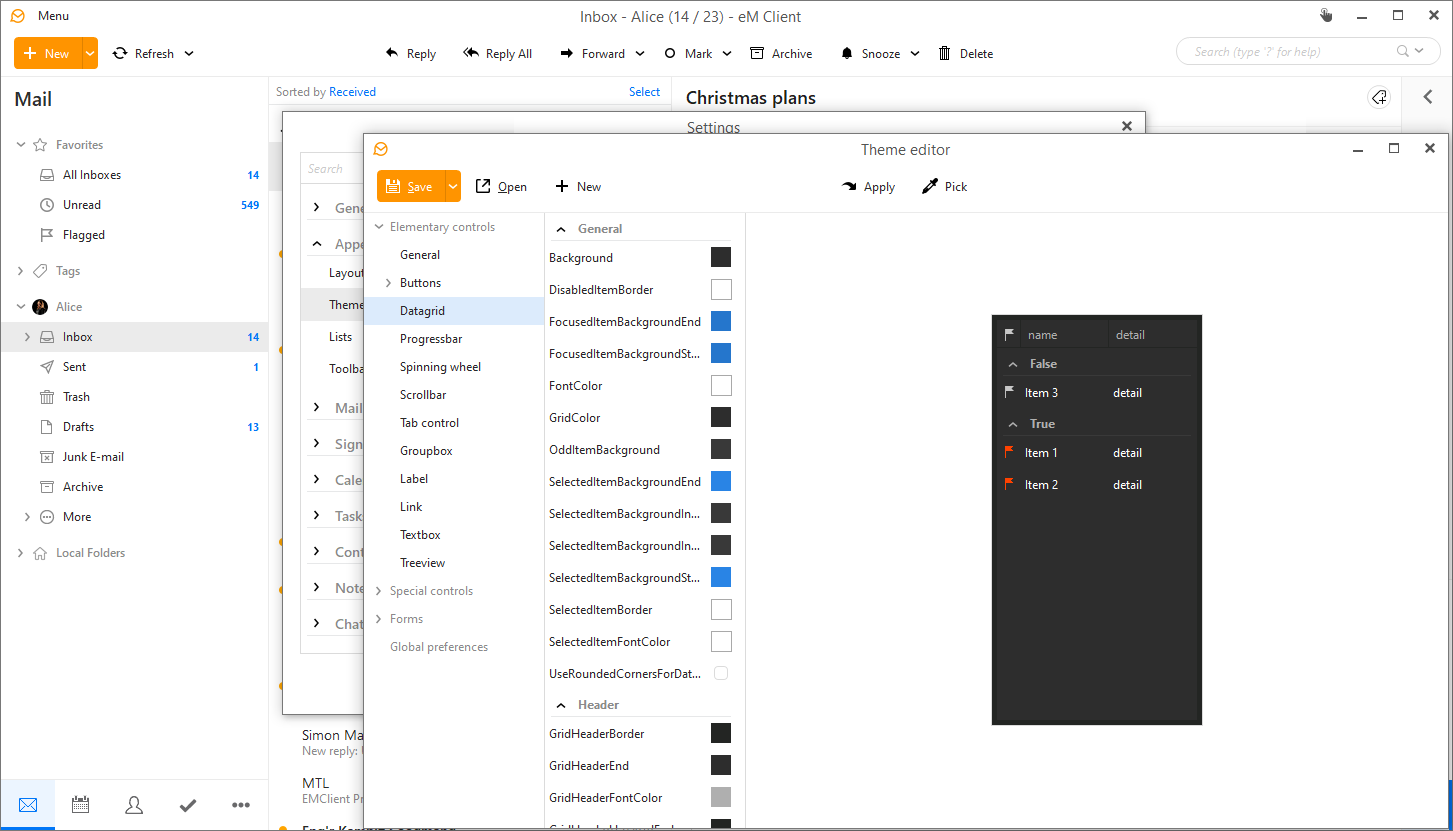
图形元素分类
- 基础控件:这些是你在 eM Client 中最常接触的基本元素——文本、背景、按钮、文本框,以及应用各处使用的其他简单元素。例如,若想启用更宽的滚动条,现在可以在 基础控件 > 滚动条 下轻松找到设置,并勾选 UseSystemScrollbar 选项。
- 特殊控件:适用于具有特定用途的图形元素,尤其是日历、联系人、侧边栏、附件等应用区域中的元素。
- 表单:通俗地说,就是你操作 eM Client 时所用的各个“窗口”(例如撰写邮件、新建事件或联系人的窗口等)。你可以更改它们的颜色及其他属性。
- 常规偏好:在这里可以更改主题名称、添加作者名以及以截图形式提供预览。你还可使用 IsDarkTheme 开关来指定为深色类型主题,它会将所有图标反转为白色。
要应用你修改后的主题,只需点击编辑器顶栏的“应用”按钮(或使用 F5 快捷键)。
实用技巧
某些元素可能会出现在编辑器的多个分类中,这是为了能在两个不同位置区分相同图形元素的属性。 在这些情况下,更具体的设置会优先于更通用的设置(这一点尤其适用于主窗口与侧边栏)。
也就是说,如果你在预期之处没看到颜色变化,不妨检查该元素是否能在更具体的位置进行更改。
重要:如果你不确定要更改的元素属于哪个分类,请使用“拾取元素”按钮(或 F6 键),直接点击 eM Client 中你想修改属性的对象即可。
每次修改后,都必须再次点击“应用”按钮,更改才会在 eM Client 界面中生效。
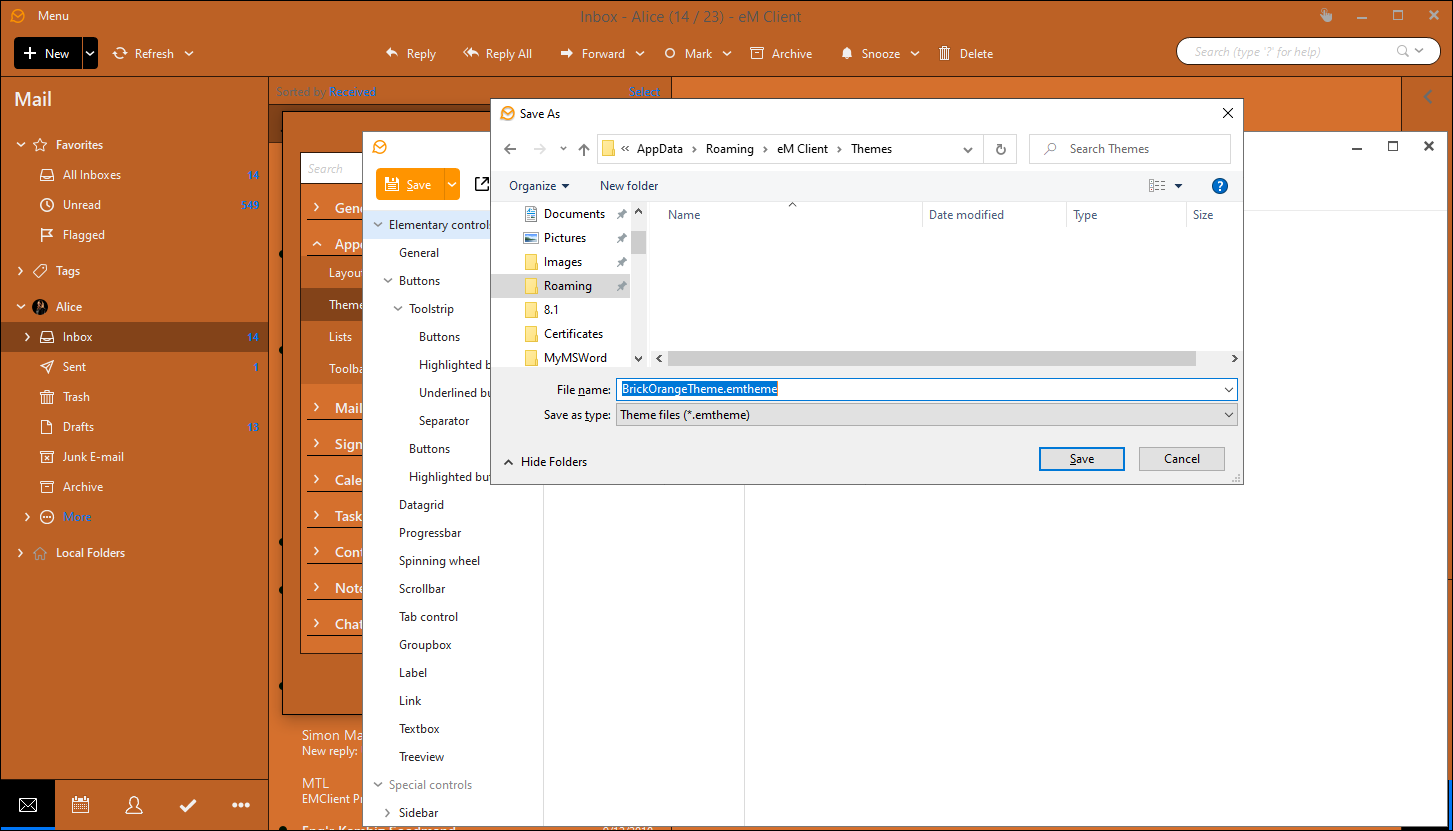
另外,完成后别忘了保存你新创建的主题并取一个合适的名称,方便日后快速查找。 保存后需在菜单 设置 > 外观 > 主题 > 导入 中将其导入程序。
专业提示 1:在颜色选择窗口中,当前主题最常使用的颜色位于上方一行;
而下方一行则显示你最近设置过的颜色。
RGB 与 HSB 有何区别?RGB(红-绿-蓝)颜色模型是用于彩色显示器和投影仪的加色混合方法(即发射光的混合)。
HSB 则是使用色相、饱和度与亮度的颜色模型,它更贴合人类对颜色的感知,
例如在需要寻找同一基础色更亮或更暗色调的场景中更为合适。
专业提示 2:如果某处颜色不好看,那么相同的组合很可能在程序的其他地方也是如此。 因此,颜色选择窗口中的“在所有位置替换此颜色”选项会很有用。
分享你的主题
如果你对成果满意,欢迎将你的主题分享到 themes@emclient.com,我们会负责将其发布。
你也可以使用 设置 > 外观 > 主题 > 导入 中的“导入”按钮,快速导入他人制作的主题。