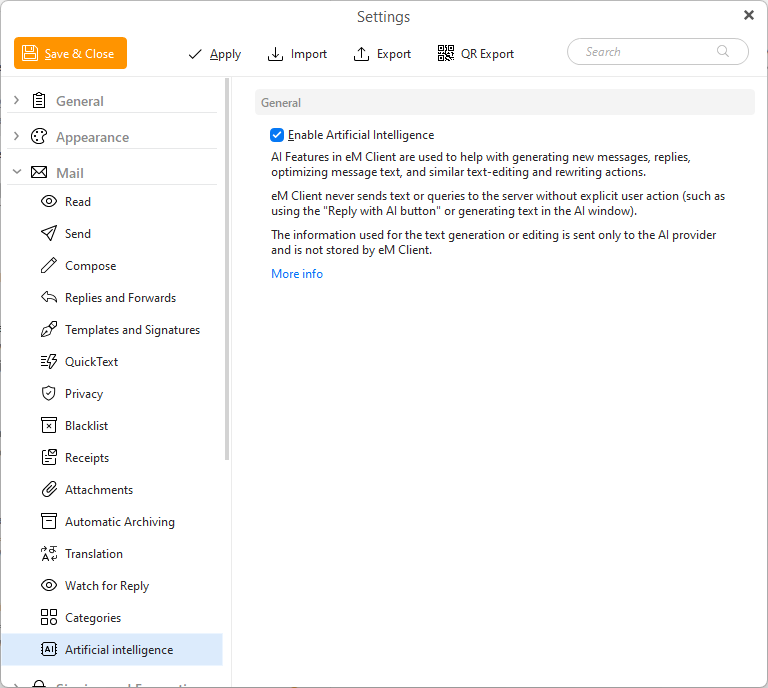
eM Client 中的 AI 安全吗?
eM Client 中的 AI 功能用于帮助生成新邮件、撰写回复、优化邮件文本,以及类似的文本编辑与改写操作。
除非用户明确操作(如下所述——点击「用 AI 回复」或「AI」按钮), eM Client 绝不会将任何文本或查询发送至服务器。它绝不会自行收集并向任何地方发送你的邮件内容。
用于文本生成或编辑的信息仅会发送给 AI 服务提供方,eM Client 不会在任何地方存储或记录这些信息。 我们将始终竭尽全力,最大程度地保护你的数据与隐私。
eM Client 中的 AI 如何工作?
以下是 eM Client 当前可用的 AI 功能:
用 AI 回复(Reply with AI)
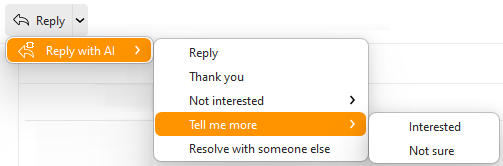
使用「用 AI 回复」按钮,即可为所选邮件即时起草一封回复。 程序会以所选邮件的内容作为回复的基础——你还可以设定一些具体指令,规定回复应包含哪些内容。 一般性回复会针对原邮件中提出的要点进行回应;此外你也可以指定需要起草一封感谢邮件、 表明你对邮件中提及的物品或活动不感兴趣、询问更多细节, 或说明该邮件需要转发给其他人。
当然,在点击「发送」按钮之前,你仍然可以对起草好的回复进行修改。
撰写窗口中的 AI
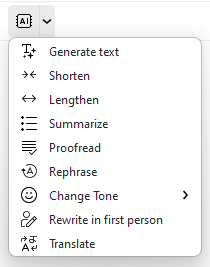
在撰写窗口中,你可以通过 AI 按钮使用人工智能功能。 你可以无中生有地生成全新文本;若是回复或转发邮件,也可以先用鼠标选中原文的一部分,再点击 AI 按钮。
被选中的文本会自动填入 AI 指令字段,你也可以在其中直接输入基础文本或想要的提示词。
你可以使用「生成文本」选项来指定对所填入或撰写的文本需要做什么处理(生成摘要、改写、扩写等), 使用「选项」来指定更多细节(如邮件的语气或长度)。点击「开始」, 即可将提示词发送至服务器。
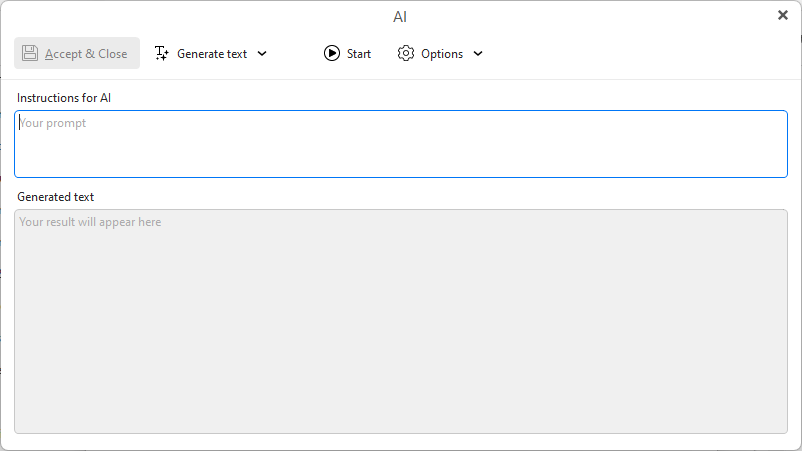
当你对生成的文本满意后,点击「保存并关闭」,即可将其插入到你正在撰写的邮件中。
如何关闭 AI
你可以在 菜单 > 设置 > 邮件 > 人工智能 中启用或禁用人工智能功能。 关闭该设置后,程序界面中所有 AI 按钮都会隐藏,因此即使是误操作也无法使用。